субота, 2. јул 2016.


четвртак, 30. јун 2016.
недеља, 15. март 2015.
LooksLioke

Savremen način života donosi
otuđenost, usamljenost, kao i sve manje vremena za samospoznaju i sticanje
novih poznanstava. Favorizovanjem materijalnog, sve više se udaljavamo od
mašte, apstrakcije i svega onog što nas čini jedinstvenim. Naša ideja je da
omogućimo ljudima da iskažu svoju orginalnost i kreativnost, i da na taj način upoznaju
sebi slične osobe.
U eri savremenih komunikacija
većina ljudi želi da se prikaže u najboljem svetlu, pa se postavlja se pitanje
da li postoji mogućnost da nekog upoznamo onakvog kakav jeste i da saznamo koliko
nam je neko zaista sličan. Mišljenja smo da je tako nešto svakako vredno
pokušaja.
Osmislili smo sistem koji smo
(ne) slučajno nazvali igra. Ona se zasniva na tome da se svakom igraču u
određenom vremenskom intervalu (trenutno svaka tri dana) ponude tri različite
apstraktne slike. Igrač bi trebao da izabere ili unese pojam na koji ga asocira
cela slika ili njen deo. Dakle, apstraktni doživljaj neke slike se izražava u
određeni pojam, koji može da se sastoji od jedne ili više reči.. Razradili smo mehanizme
koji omogućavaju mečovanje izabranog pojma sa pojmovima koji su uneli drugi
korisnici. Svaki igrač koji ne pronađe pojam koji mu odgovara, može predložiti
novi pojam. Pojam se u pozadini prevodi na jezike koji su aktivirani i posle
kratkog vremena biva dostupan u biranju drugih korisnika. Težine veza koje se
stvaraju između sličnih pojmova posle se koriste u mečovanju korisnika. Veliki
izazov je definisanje težina između pojmova i njihovo povezivanje, što ostvarujemo
koristeći mašinsko učenje.
Dalji razvoj aplikacije će
umnogome zavisiti od povratnih informacija koje ćemo dobiti u toku ove faze.
Aplikacija ima veliki potencijal i može se širiti na različite načine. Sledeći
korak svakako podrazumeva stvaranje mehanizama pomoću kojih će korisnici koji
imaju poklapanja moći da ostvare
kontakte i da nastave druženje, uz mogućnost da aplikacija vremenom preraste u
jednu vrstu društvene mreže koja bi bila sačinjena od grupa ljudi sličnih
osobina.

четвртак, 12. март 2015.

LooksLike game
https://www.facebook.com/lookslikegame?ref=aymt_homepage_panel
This game is designed to test our mind searching for the perfect match. The game has been inspired by Hermann Rorschach’s psychological inkblot test.
This game is designed to test our mind searching for the perfect match. The game has been inspired by Hermann Rorschach’s psychological inkblot test.
понедељак, 14. октобар 2013.
Energetski zaštićeni kupci (GAS)
Tekst uredbe možete preuzeti na linku:
http://www.merz.gov.rs/cir/dokumenti/uredba-o-energetski-zasticenom-kupcu
Kako implementirati ovu odluku u programima PoISa?
Prvo treba uključiti opciju o energetski zaštićenim kupcima, opcija se uključuje pomoću programa parametri komunalnih usluga, na četvrtoj kartici ovog programa (gde se nalaze ostale opcije vezane za obračun gasa) nalazi se izbor "Energetski zaštićeni kupci", ovaj izbor ima tri opcije:


http://www.merz.gov.rs/cir/dokumenti/uredba-o-energetski-zasticenom-kupcu
Kako implementirati ovu odluku u programima PoISa?
Prvo treba uključiti opciju o energetski zaštićenim kupcima, opcija se uključuje pomoću programa parametri komunalnih usluga, na četvrtoj kartici ovog programa (gde se nalaze ostale opcije vezane za obračun gasa) nalazi se izbor "Energetski zaštićeni kupci", ovaj izbor ima tri opcije:
- 0 Ne unose se energecki zaštiženi kupci
- 1 Unose se energecki zaštićeni kupci ali se ne umanjuje iznos (meseci u kojima se ne umanjuje iznos)
- 2 Unose se energeki zaštićeni kupci i umanjuje se račun (meseci kada se umanjuje račun)
Izborom opcija 1 ili 2 dobi će te mogućnost obeležavanja mernih mesta koje poseduje energetski zaštićeni kupci.
Uredba o energetski zaštićenim kupcima odnosi se samo na grejne mesece, pa će te pre obračuna podešavati pomoću ovog izbora da li želite da se računi energetski zaštićenih kupca umanjuju u prestojećem obračunu ili ne.

Ispod ove opcije postoji dugem pomoću kojeg možete kreirati i modifikovati grupe energetski zaštićenih kupaca
Grupe energecki zaštićenih kupaca
Klikom na ovo dugme otvara se program koji će Vam omogućiti kreiranje grupa energetski zaštićenih kupaca.


Potrebno je (ako nije) formirati grupe energetski zaštićenih kupaca kao što je prikazano na slikama.
Ako ste izabrali jednu od opcija po kojoj je omogućeno obeležavanje energetski zaštićenih kupaca i ako ste formirali grupe moći će te pristupiti obeležavanju mernih mesta koja poseduju energecki zaštićeni kupci. Na parametrima mernih mesta na tećoj kartici nalazi se padajuća lista u kojoj će Vam omogučiti svrstavanje mernog mesta u jednu od grupa "energetski zaštićenih kupaca"

Kada ste izabarali energetski zaštićenog kupca na "Kartici potrošača u gornjem desnom uglu pojavi će se blinkajuća šifra grupe energetski zaštićenog kupca

Klikom na dugme Merno mesto prelazite u deo kartice u kojem možete videti naziv grupe energetski zaštićenog kupca

Pretraga energetski zaštićenih kupaca:
Potrebno je izabrati karticu Klasifikacija MM
Izabrati klasifikaciju Ebergetski zaštićeni kupci
Iz padajuće liste izabrati koju grupu ili poslednju opciju sve zaštićene kupce

петак, 23. август 2013.
Administriranje prava korisnika nad programima PoISa
Nova funkcionalnost rada u PoIS u je i mogućnost definisanja prava, ograničenja i funkcionalnosti na nivou svakog programa i dodeljivanje tih prava svakom klijnetu.
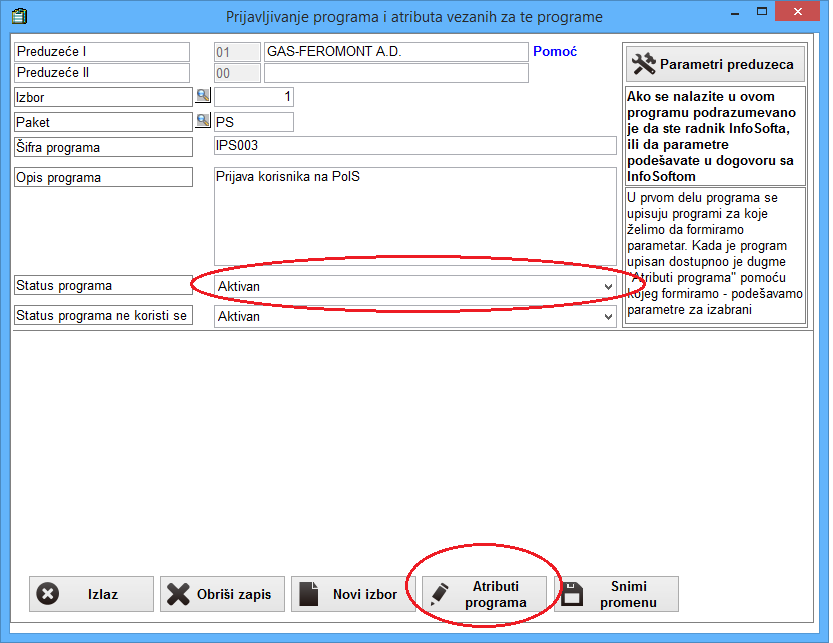
Prvo je potrebno definisati prava nad programom, program za definisanje prava je ips003f.exe.

Izaberite program čija prava definišete. Unosi se paket kojem program pripada, naziv programa. Bitna opcija je "Status programa" ako imate problem sa ograničenim pravima rada sa programo dovoljno je da se program samo deaktivira (ne aktivan) i sva ograničenja koja sta stavili uključujući i definisane lozinka nad programom neće važiti, program će raditi kao da nije aktiviran ovaj moduo.
Kada ste izabrali program čija prava definišete potrebno je klikom na dugme "Atributi programa" preći u odeo definisanja ograničenja i prava nad izabranim programo.

Na slici vidimo definisana prava i ograničenja koja se odnose na program IPS003.exe Prijava korisnika na PoIS. IZ padajućih lista izaberemo opcije koje želimo. Definišemo naziv prava i poruku koju će operater dobiti ako ne ispunjava definisane kriterijum rada nad tim programom.
Kada su prava programa definisana potrebno je ta prava vezati za svakog klijenta.
Postoje dva načina vezivanja prava nad programom sa klijentim:


Prvo je potrebno definisati prava nad programom, program za definisanje prava je ips003f.exe.
Izaberite program čija prava definišete. Unosi se paket kojem program pripada, naziv programa. Bitna opcija je "Status programa" ako imate problem sa ograničenim pravima rada sa programo dovoljno je da se program samo deaktivira (ne aktivan) i sva ograničenja koja sta stavili uključujući i definisane lozinka nad programom neće važiti, program će raditi kao da nije aktiviran ovaj moduo.
Kada ste izabrali program čija prava definišete potrebno je klikom na dugme "Atributi programa" preći u odeo definisanja ograničenja i prava nad izabranim programo.

Na slici vidimo definisana prava i ograničenja koja se odnose na program IPS003.exe Prijava korisnika na PoIS. IZ padajućih lista izaberemo opcije koje želimo. Definišemo naziv prava i poruku koju će operater dobiti ako ne ispunjava definisane kriterijum rada nad tim programom.
Kada su prava programa definisana potrebno je ta prava vezati za svakog klijenta.
Postoje dva načina vezivanja prava nad programom sa klijentim:
- Pomoću programa IPS003f.exe Prijavljivanje programa i atributa vezanih za te programe
- Pomoću programa IPS003.exe Prijava korisnika na PoIS

Kada ste u programu IPS003f.exe u delu Atributi programa Potrebno je izabrati željeni atribut u tabeli pozicioniranjem na njega. U tom trenutku dugme Klijenti... će Vam postati dostupno. Klikom na to dugme prelazite u odeljak prava korisnika.

Prvo proverite da li se vezivanje klijenata odnosi na željeni atribut. Na slici je to atribut koji se odnosi na program za Prijavu Klijenata na PoIS IPS003.exe a atribut je Da li korisnik ima pravo brisanja formiranih korisnika.
Sada je potrebno u tabeli ispod izabrati korisnika i dodeliti mu pravo za taj atribut tog programa. Postoji pomoć u administriranju a to je da automatski dodelite prava svim korisnicima klikom na dugme + Stavi svima da , ili da ograničite prava svim korisnicima klikom na - Stavi svima NE. Klikom na neko od ova dva dugmeta dobićete podatke kao na slici!

Drugi način vezivanja prava rada nad programima sa korisnicima je pomoću programa IPS003.exe Prijava korisnika na PoIS.
Izaberite korisnika:

петак, 26. јул 2013.
Pogrešna šifra standardnog opisa u programu unos uplata (prelazna blagajna)
Ako je operater prilikom formiranja novog naloga za unos uplata pogrešio šifru standardnog opisa (koja služi za prikaz teksta na priznanicama).

Potrebno je uraditi sledeće:
Izaći iz programa za unos uplata
Ući u program za promenu parametara komunalnih usluga
Na drugoj kartici programa za promenu parametara čekirati opcioju: Ako se u hederu ne unese sifra standardnog opisa dozvoli izbor standardnog opisa na stavci (Kod stampe priznanica da bi se video tekst)
Zapamtiti promene
 Ponovo ući u program za unos uplata.
Na prvoj stavci uneti o polje standardni opis ispravnu sifru standardnog opisa.
Izači iz programa za unos uplata.

Ponovo dečekirati opciju Ako se u hederu ne unese sifra standardnog opisa dozvoli izbor standardnog opisa na stavci (Kod stampe priznanica da bi se video tekst) u programu za promenu parametara komunalnih usluga.
Nastaviti sa radmo u programu za unos uplata.


Potrebno je uraditi sledeće:
Izaći iz programa za unos uplata
Ući u program za promenu parametara komunalnih usluga
Na drugoj kartici programa za promenu parametara čekirati opcioju: Ako se u hederu ne unese sifra standardnog opisa dozvoli izbor standardnog opisa na stavci (Kod stampe priznanica da bi se video tekst)
Zapamtiti promene

Na prvoj stavci uneti o polje standardni opis ispravnu sifru standardnog opisa.
Izači iz programa za unos uplata.

Ponovo dečekirati opciju Ako se u hederu ne unese sifra standardnog opisa dozvoli izbor standardnog opisa na stavci (Kod stampe priznanica da bi se video tekst) u programu za promenu parametara komunalnih usluga.
Nastaviti sa radmo u programu za unos uplata.

понедељак, 1. јул 2013.
среда, 12. јун 2013.
четвртак, 9. август 2012.
Zakon o visini stope zatezne kamate
Uf...
Danas je dosla na red ispravka načina obračuna kamte za korisnike koji koriste ovaj naš modul. Kao što pretpostavljam da znate, Ustavni sud je 27.jula 2012. godine doneo odluku da je primena konformnog metoda obračuna zatezne kamate nije u saglasnosti sa Ustavom.
Ja nisam ekonomista ali ovo je strasno. Mesčna stopa zatezne kamate je propisana Zaknom članovima 2 i 3.
Danas je dosla na red ispravka načina obračuna kamte za korisnike koji koriste ovaj naš modul. Kao što pretpostavljam da znate, Ustavni sud je 27.jula 2012. godine doneo odluku da je primena konformnog metoda obračuna zatezne kamate nije u saglasnosti sa Ustavom.
Ja nisam ekonomista ali ovo je strasno. Mesčna stopa zatezne kamate je propisana Zaknom članovima 2 i 3.
Član 2
Stopa zatezne kamate sastoji se od:
1. mesečne stope rasta potrošačkih cena
2. fiksne stope od 0,5% mesečno.
Obračun duga uvećanog za zateznu kamatu vrši
se tako da se fiksna stopa od 0,5% množi iznosom glavnog duga uvećanog za
kamatu po stopi iz člana 2. tačka 1. ovog zakona.
Znači, glavni dug se množi sa fiksnom stopom od 0,5% uvečanom za stopu rasta potrošačkih cena (rast cena na malo). U tački 1 člana 2 Zakona se sadrži mesečna stopa inflacije (rasta potrošačkih cena), ova stopa se utvđuje na mesečnom nivou u ovoj godini mesčna stopa iznosi otprilike 1%. Republički zavod za statistiku objavljuje podatke o mesečnim stopama rasta potrošačkih cena u Republici Srbiji na mesečnom nivou.
Znači. Baba ima 100 dinara, za tih 100 dinara baba može da kupi 100 jaja, zavod objavi da je rast potrosackih cena u januaru nio 1% babi a i Ustavnom sudu je jasno da babi 1.februara treba 101 dinar da bi kupila 100 jaja, ali sada nastaje problem zavod objavi da je i u februaru rast potrosackih cena bio 1%, ustavni sud pokusava da ubedi babu da ce joj 01.marta za 100 jaja trebati 102 dinara. Meni se cini da ce se baba poprilicno iznenaditi kada pokusa da kupi 100 jaja.
I sada ispada ako je inflacija dovoljno velika i za duzi vremenski period, da poverilac na ime zatezne kamate dobija manji iznos nego sto se postize revalorizacijom potrošačkih cena.
E sada moje pitanje je da li u Ustavu postoji povelja da svako ko u Srbiji ima veci IQ od 80 mora da napusti zemlju pa da ostanu samo babe koje ce pokusavati 01.marta da kupe 100 jaja za 102 dinara.
Hm.. Mozda. Baba ce 31.decembra misliti da moze da kupi jaja za 112 dinara, pa onih 0,6825 dinara moguce da ce se prelije kod nekih novih - starih tajkuna, pa ako bude dovoljno baba, malo li je?
Idem ja da radim.
среда, 4. април 2012.
SachsenWasser - utosak po mernim mestima
Izvršena izmena programa Pregled stanja vodomjera ( IKO001v ). Dodana je opcija prikaza utrošaka fluida na mernim mestima za izabranu godinu po mesecima. Prikazani utrošak prestavlja u stvari fakturisani fluid za svaki iazabrani period. U prikazu će se pojaviti sva merna mesta kojima je obračunat utrošak fluida bez obzira na način obračuna:
Ako vas interesuju utrošci samo onih mernih mesta koja imaju merač u tu grupu spadaju:


- Obračun po članu
- Obračun po procentu
- Pomočno merilo
- Sekundarni paušalac
- Paušalac po članu
- Samostalni paušalac
- Samostalno merilo
- Glavno merilo
- Uneta potrošnja po ćlanu
- Paušal po mesecu i ćlanu
Ako vas interesuju utrošci samo onih mernih mesta koja imaju merač u tu grupu spadaju:
- Samostalno merilo
- Glavno merilo
- Pomočno merilo

Po pokretanju programa treba izabrati opciju “Pregled
merača koji su ugrađeni u merno mesto“
(kao na slici)

Prelaskom u prozor sa izborom prikaza podataka, primećujemo
da postoje dva nova izbora:
- Prikaz mernih mesta sa utroškom vode u izabranoj godini
- Prikaz merača i mernih mesta sa utroškom vode u izabranoj godini

Izborom opcije „Prikaz mernih mesta sa utroškom vode u
izabranoj godini“ i klikom na dugme Prikaži izabrane podatke prelazimo u sledeći
izbor. U ovom prozoru je potrebno izabrati godinu za koju želimo da prikažemo
podatke.

Izborom godine potrebno je da sačekamo da se podaci popune u
tabelu.
Tabela ima sledeće kolone:
- Šifra rejona
- Šifra podrejona
- Broj mernog mesta
- Sledećih dvanaest kolona su meseci sa fakturisanom vodom u tim mesecima.
Negativne količine prestavljaju stornirane kubike kroz reklamaciju. U VIK ovima se prilikom reklamacije ne vezuju kubike koje storniraju za mesec u kojem su pogrešno fakturisani.
Izborom druge opcije:
Prikaz merača i mernih mesta sa utroškom vode u izabranoj
godini, postupak je indetičan samo što će mo dobti drukčiju strukturu podataka.

Žutom bojom su označene one kolone kod kojih mernih mesta je
bila zamena merača u toku izabrane godine. Tako da je u prvoj koloni broj
merača a sledeće kolone su parametri mernog mesta čiji se utrošci prikazuju.
Dobijene podatke možete ivesti u EXCEL ako uradite desni
klik u tabelu i izaberete opciju „Izvoz“

недеља, 1. април 2012.
Zen problem
Budistički sveštenik dobija zadatak od svog učitelja da meditira tačno 45 minuta.
Nema sat, ima samo dva mirišljava štapića, od kojih svaki gori tačno jedan sat, ali različitom brzinom.
Kako će sveštenik izmeriti tačno 45min meditacije?
Pošto budistički sveštenik zna C#, verovatno je napisao ovakav code:
Nema sat, ima samo dva mirišljava štapića, od kojih svaki gori tačno jedan sat, ali različitom brzinom.
Kako će sveštenik izmeriti tačno 45min meditacije?
Pošto budistički sveštenik zna C#, verovatno je napisao ovakav code:
using System;
using System.Threading;
namespace Puzzle
{
    class Program
    {
        public static Thread T1_l, T1_r, T2_l, T2_r;

        static void Main(string[] args)
        {
            ST st1 = new ST(60, 50, 1);
            ST st2 = new ST(60, 50, 2);
            T1_l = new Thread(new ThreadStart(st1.F1));
            T1_r = new Thread(new ThreadStart(st1.F2));
            T2_l = new Thread(new ThreadStart(st2.F1));
            T2_r = new Thread(new ThreadStart(st2.F2));
            st1._e1 += new EventHandler(_EH1l);
            st1._e2 += new EventHandler(_EH1r);
            st1._e0 += new EventHandler(_Fin1);
            st2._e1 += new EventHandler(_EH2l);
            st2._e2 += new EventHandler(_EH2r);
            st2._e0 += new EventHandler(_Fin2);

            T1_l.Start();
            T1_r.Start();
            T2_l.Start();

            Console.ReadLine();
        }

        static void _Fin1(object sender, EventArgs e)
        {
            Console.WriteLine("First finish  " + sender.ToString());
            if (!T2_r.IsAlive)
                T2_r.Start();
        }
        static void _EH1l(object sender, EventArgs e)
        {
            Console.WriteLine("Left  " + sender.ToString());
        }
        static void _EH1r(object sender, EventArgs e)
        {
            Console.WriteLine("Right " + sender.ToString());
        }
        static void _Fin2(object sender, EventArgs e)
        {
            Console.WriteLine("Finish  " + sender.ToString());
        }
        static void _EH2l(object sender, EventArgs e)
        {
            Console.WriteLine("     Left  " + sender.ToString());
        }
        static void _EH2r(object sender, EventArgs e)
        {
            Console.WriteLine("     Right " + sender.ToString());
        }
    }
    public class ST
    {
        public event EventHandler _e1, _e2, _e0;
        private decimal _d = 0;
        private int[] v_s;
        private int[] v_t;
        private int[] v_d;
        int x, y = 0;
        private DateTime dt;
        private int tt = 1000;
        private int a = 0;
        Random sl = new Random();
        public ST(int _t, int _i, int _a)
        {
            v_s = new int[_t];
            v_t = new int[_t];
            v_d = new int[_t];
            Console.Write("Stick " + _a.ToString() + " (");
            for (int i = 0; i < _t; i++)
            {
                v_s[i] = sl.Next(1, _i);
                v_t[i] = _t / 60;
                v_d[i] = v_s[i] * v_t[i];
                if (i != (_t - 1))
                    Console.Write(v_s[i].ToString() + ",");
                else
                    Console.Write(v_s[i].ToString());

            }
            Console.WriteLine(")");
            dt = DateTime.Now;
            //   this._d = v_s.Sum();
            foreach (int q in v_s)
                this._d += q;
            y = _t;
            this.a = _a;

            //    Console.WriteLine("Stick {0} Duration: {1} Time: {2}", _a, v_d.Sum(),_t);
            int e = 0;
            foreach (int q in v_d)
                e += q;
            Console.WriteLine("Stick {0} Duration: {1} Time: {2}", _a, e, _t);
            Console.WriteLine();
        }
        public void F1()
        {
            string _b = "";
            decimal _tt = 0;
            while (Duration > 0)
            {
                if (Duration <= v_d[x])
                {
                    _tt = Math.Round(((Duration / Convert.ToDecimal(v_d[x])) *
                        Convert.ToDecimal(v_t[x]) / 2), 2) * tt;

                    if ((Program.T2_r.IsAlive) && a == 2)
                        Program.T2_r.Abort();
                    if ((Program.T1_r.IsAlive) && a == 1)
                        Program.T1_r.Abort();
                }
                else
                    _tt = v_t[x] * tt;
                Thread.Sleep(Convert.ToInt32(_tt));
                _b = String.Format("Speed: {0:D2} Time: {1:F0} Duration: {2:D2} Remaining: {3:F0} Elapsed: {4:D2}",
                    v_s[x], _tt / tt, v_d[x], Duration - v_d[x], dt.Subtract(DateTime.Now).Duration().Seconds);

                _e1((object)_b, new EventArgs());
                Duration = v_d[x];
                x++;
            }
        }
        public void F2()
        {
            string _b = "";
            decimal _tt = 0;
            while (Duration > 0)
            {
                y--;
                if (Duration <= v_d[y])
                {
                    _tt = Math.Round(((Duration / Convert.ToDecimal(v_d[y])) *
                        Convert.ToDecimal(v_t[y]) / 2), 2) * tt;
                    if ((Program.T2_l.IsAlive) && a == 2)
                        Program.T2_l.Abort();
                    if ((Program.T1_l.IsAlive) && a == 1)
                        Program.T1_l.Abort();
                }
                else
                    _tt = v_t[y] * tt;
                Thread.Sleep(Convert.ToInt32(_tt));
                _b = String.Format("Speed: {0:D2} Time: {1:F0} Duration: {2:D2} Remaining: {3:F0} Elapsed: {4:D2}",
                 v_s[y], _tt / tt, v_d[y], Duration - v_d[y], dt.Subtract(DateTime.Now).Duration().Seconds);
                _e2((object)_b, new EventArgs());
                Duration = v_d[y];
            }
        }
        private decimal Duration
        {
            get { return _d; }
            set
            {
                _d = _d - value;
                if (_d < 0)
                    _d = 0;
                if (_d == 0)
                {
                   _e0((object)dt.Subtract(DateTime.Now).Duration().Seconds, new EventArgs();

                    if ((Program.T1_l.IsAlive) && a == 1)
                        Program.T1_l.Abort();
                    if ((Program.T1_r.IsAlive) && a == 1)
                        Program.T1_r.Abort();
                    if ((Program.T2_l.IsAlive) && a == 2)
                        Program.T2_l.Abort();
                    if ((Program.T2_r.IsAlive) && a == 2)
                        Program.T2_r.Abort();
                }
            }
        }
    }
}
понедељак, 16. мај 2011.
Završen konkurs „Vip izazov3” II
„ViPutnik”, „TV program Srbija” i „SerbianNews“ među najboljim domaćim mobilnim aplikacijama. Domaći programeri prijavili 76 aplikacija na konkursu. Nagradni fond iznosi 40.000 evra.
Nagrađene aplikacije u kategoriji Najbolja WP7 aplikacija su:
1. nagrada (3.000 evra): SerbianNews – birani pristup dnevnim informacijama iz Srbije, autor je Aleksandar Petrinović.
2. nagrada (1.000 evra): Bioskopi – dnevni repertoar bioskopskih projekcija koji omogućava i rezervaciju karata, autor Vladimir Milošević.
3. nagrada (Samsung Omnia 7 smart telefon): BudgetZ – praćenje i analiza ličnih finansija, autor Nemanja Zbiljić.
„Vip izazov3”, jedinstveni konkurs za razvoj lokalno primenljivih aplikacija za Android, bada i Windows Phone 7 mobilne telefone, uspešno je završen. Ovim konkursom Vip, u saradnji sa kompanijom Samsung, želi da približi sve tri platforme domaćim programerima i pripremi lokalno tržište za novo korisničko iskustvo.
Razvojem aplikacija za ove tri mobilne platforme, kroz tri različite faze konkursa, programeri su se takmičili za tri vrste nagrada: Najbolje aplikacije po izboru žirija za svaku od platformi, Najbolje studentske aplikacije po izboru žirija i Nagrade programera.
Prema kriterijumima konkursa, prilikom selekcije aplikacija, žiri je vrednovao njihova kreativna rešenja, inovativnost i primenljivost na domaćem tržištu. Takođe, održivost aplikacije i stimulisanje korišćenja mobilne mreže obezbedile su dodatnu vrednost tokom selekcije. Ukupan nagradni fond konkursa „Vip izazov3” iznosi 40.000 evra

среда, 15. септембар 2010.
Program za prijavljivanje na PoIS
Pojmovi
· Lozinka
Da bi ste se uspešno prijavili na aplikaciju PoIS sa vašom korisničkom šifrom potrebno je ispravno uneti korisničko ime i lozinku.

- Korisničko ime je Vaša bivša šifra koju ste unosili u prethodnoj verziji programa. Prilikom unosa korisničkog imena ne postoji razlika velikih i malih slova (uvek su velika). Ako želelite da promenite korisničko ime obratite se administartoru.
- Lozinka je pojam dužine do 16 znakova. Polje za lozinku pravi razliku malih i velikih slova. Lozinku je uvek moguće promeniti klikom na dugme Promeni lozinku. Ako ste zaboravili Vašu lozinku obratite se Vašem administartoru da Vam postavi javnu lozinku.
Sa svojim korisničkim imenom možete se prijaviti sa bilo koje radne stanice na kojoj je instalirana aplikacija PoISa.
Dužni ste da se uvek prijavite sa svojim korisničkim imenom. Prijavljivanje sa tuđim korisničkim imenom smatraće se zloupotrebom aplikacije.
 Ako sumnjate da neko zna Vašu lozinku promenite je.
U desnom gornjem uglu programa za prijavu, posle ispravno unešenog korisničkog imena pojaviće se u prvom redu Vaš skraćeni naziv u PoISu, a u drugom redu Vaša veza sa šifarnikom iz kadrovske evidencije. Ako ne piše ime i prezime ili ako je ispisano tuđe ime i prezime obratite se administratoru.
Promeni lozinku
Dugme Promeni lozinku postaje dostupno kada ste ispravno uneli Vaše korisničko ime. Opciju promene lozinke možete koristiti u dva slučaja:
- Kada kliknete na dugme Promena lozinke (dostupno kada je unešeno ispravno korisničko ime)
- Kada je administrator postavio na Vaše korisničko ime javnu lozinku, u tom slučaju program će Vas automatski prebaciti u odeljak programa namenjen za promenu lozinke.


Prilikom promene lozinke, prvo ste dužni da unesete ispravno Vašu staru lozinku ili javnu lozinku ako je administrator na Vaše korisničko ime stavio javnu lozinku (ako ste zaboravili Vašu lozinku ili iz nekog drugog razloga). Potrebno je uneti novu lozinku I ispravno ponoviti novu lozinku. Ako ste ispravno popunili ova tri polja dugme ‘ Promeni’ će Vam biti dostupno, sada je još samo potrebno da potvrdite izmenu i Vaša lozinka će biti promenjena. Program će Vas obavestiti da ste uspešno promenili lozinku.
Lozinku nije moguće promeniti na arhivskim bazama PoISa.
Ako koristite opciju Prijava Barcode čitačem, posle promene lozinke potrebno je ponovo odštampati karticu.
Podešavanja
Podešavanje programa za prijavu na aplikaciju PoISa.

Opcije podešavanja su sledeće:
- Zapamti korisničko ime. Ako je ova opcija uključena prilikom uspešnog logovanja zapamtiće se korisnička šifra na računaru na kojem ste se prijavili, to korisničko ime će Vam se nuditi prilikom sledeće prijave na PoIS. Ako je ova opcija isključena tom računaru svaki put će se morati ukucavati korisničko ime.
- Pređi na polje za lozinku ako je korisnik ispravan. Ako je uključena ova opcija i ako je prilikom prethodnog logovanja bio prijavljen ispravan korisnik na tom računaru će se ponuditi prethodno ispravno logovan korisnik i program će preći na polje za unos lozinke. Ova opcija će Vam smanjiti jedan ENTER koji ste obavezni pritisnuti na polju za unos korisničkog imena.
- Zapamti lozinku. U ovoj veziji programa nemate pravo uključivanja ove opcije.
- Enter na polju za lozinku pokreće menu. Ova opcija Vam smanjuje jos jedan ENTER na dugmetu Prijava. Ako je uključena ova opcija, odmah prilikom unosa ispravne lozinke i njene potvrde sa tasterom ENTER pokrenuće se Vaš menu aplikacije PoIS. Ako je ova opcija uključena nećete moći kliknuti na dugme Moj nalog, pošto je za pregled arhive prijava na sistem potrebno uneti ispravno i korisničko ime i lozinku.
- Prijava elektronskom karticom ili barcode. Ako je uključena ova opcija program će prilikom pokretanja preći u prozor za prijavu elektronskom karticom ili barcodom. Potrebno je samo provuci Vašu karticu kroz čitač.
Moj nalog
Je opcija pomoću koje će te imati uvid u arhivu Vaših ispravnih prijavljivanja na sistem, arhivu pomena lozinki, promenu Vaših ličnih podtaka i štampu Vaše kartice.
Ova opcija je dostupna tek ako ste ispravno uneli i vaše korisničko ime i Vašu lozinku. Obratite pažnju; Ako je u podešavanjima uključena opcija „Enter na polju za lozinku pokreće menu“ nećete biti u mogućnosti da izaberete opciju Moj nalog, zato je potrebno prvo u podešavanjima isključiti ovu opciju, a zatim ispravno uneti korisničko ime i lozinku, pa nakon toga izabrati opciju Moj nalog.

Prva strana opcija Moj nalog Vam pokazuje broj konekcija sa različitih klijenata (računara)
Klikom na dugme Lista svih konekcija dobijate listu svih uspešnih prijava na sistem

Klikom na dugme Lista promena lozinki dobijate listu svih promena lozinki i sa kojih računara je urađena promena

Štampa kartice
Klikom na dugme Barcode, podaci dolazite u modul gde možete promeniti svoje podatke (ako Vam je to dozvoljeno od strane administratora) i da odštampate svoju karticu pomoću koje se možete prijaviti upotrebom čitača barcode.

Vezivanje slike sa nalogom

Da bi ste odabrali ovu opciju potrebno je da:
- Proverite da li je u podešavanjima isključena opcija „Enter na polju za lozinku pokreće menu“
- Unesete ispravno korisničko ime
- Unesete lozinku
- Kliknete na opciju „Moj nalog“
- Kliknete na opciju „Barcode podaci...“
- Kliknete na opciju „Ubaci sliku“
- Kliknete na lupicu
- Pronađete željenu sliku
- Kliknete „Upiši“
Koristite manje dimenzije slike.
Opcija prijava elektronskom karticom ili barcodom:
Opcija se uključuje u odeljku podešavanja.
Dovoljno je da provučete elektronsku karticu ili da Vaš barcod sa kartice očitate sa čitačem barcoda, i bićete prijavljeni na PoIS.

Posle svake promene lozinke, potrebno je ponovo odštampati karticu.
Administartor
Administartor
Program za administriranje korisnika
Novine u programu za prijavu korisnika.
Administrator ne može da zna lozinku korisnika. Administartor otvara novog korisnika tako što mu dodeljuje njegovo korisničko ime i prava koja taj korisnik ima. Prilikom formiranja novog korisnika program mu automatski dodeljuje javnu lozinku, koju će korisnik prilikom prvog pokušaja prijave na PoIS morati da promeni. Administartor može promeniti korisniku lozinku samo u javnu lozinku. Prilikom reseta (postavljanja javne lozinke nekom korisniku), korisnik će takođe morati da promeni lozinku prilikom prve prijave na sistem.

Javna lozinka
Javna lozinka se definiše u dokumentu C:\PoIS\Prog\logtt00.aif (ili kako je vec kod vas definisano logičko ime pois_prog). Dodaje se novi simbol
DEFINE RES_LOZINKA "123" ! DEFAULT Lozinka za reset u programu IPS003 ako je ovde space lozinka = gsk_sifrak
Ako je definisana ova lozinka, program za prijavu korisnika će prilikom resetovanja lozinke ili formiranja novog korisnika dodeliti ovu lozinku u ovom slučaju 123
Ako ovaj simbol nije definisan u logtt00.iaf javna lozinka će biti indentična kao korisničko ime. U ovom slučaju potrebno je obratiti pažnju korisnicima da u polju za lozinku moraju ukucati svoje korisničko ime velikim slovima, pošto polje za lozinku pravi razliku između malih i velikih slova.
Lozinka se restuje tako što se izabere korisničko ime i klikne na dugme reset
Nove opcije programa
- Korisnik mora promeniti lozinku prilikom sledećeg logovanja. Ako je uključena ova opcija korisnik će morati da promeni lozinku prilikom sledećeg prijavljivanja na aplikaciju PoISa. Reset lozinke ili prijava novog korisnika automatski uključuje ovu opciju.
- Korisnik nema prava promene lozinke.
- Lozinka nikad ne ističe
- Korisnik je aktivan. Ako sada korisnik želi da ima neko drugo korisničko ime, potrebno je otvoriti novog korisnika sa funkciskim tasterom F3 prepisati podatke sa prethodnog korisnika i proglasiti starog korisnika (staro korisničko ime) u neaktivnog korisnika isključivanjem ove opcije.
Korisnik nema prava promene lozinke nad arhivskom bazom. U doovoru sa InfoSoftom možete postaviti samo jedno korisničko ime nad arhivskim bazama.
Prilikom prelaska na novu verziju programa, ekipa koja bude došala na instalaciju će u dogovoru sa Vama postaviti podrazumevane lozinke na sve otvorene korisničke šifre.
Prilkom instalacije nove prijave moguće je nastaviti sa radaom i sa starom prijavom.
Registorvanje klijenata
Ova opcija se odnosi samo na firme koje imaju takav ugovor potpisan sa InfoSoftom, po kojem je potrebno svaku radnu stanicu prvo registovati da bi se sa njom moglo raditi u aplikaciji PoIS.
Procedura je jednostavna, prilikom prve prijave na nekoj radnoj stanici program „Prijava“ će od Vas tražiti da unesete ključ za aktivaciju. Dok ispravno ne unesete ključ za aktivaciju nećete moći pristupiti aplikaciji PoIS.

Aktivacioni ključ
Aktivacioni kluč je šifra dužine 16 znakova koju ste dužni uneti na svakoj radnoj stanici, kako bi se mogli prijaviti na aplikaciju PoISa. Dužni ste da kontaktirate glavnog distributera aplikacije i da mu izdiktirate šifre klijenata a on će Vam vratiti aktivacioni ključ.


Vodite računa da je broj pokušaja ograničen i zavisi od podešavanja aplikacije.
Ako imate ograničen broj Radnih stanica prilikom zamene radne stanice potrebno javiti koja je radna stanica zamenjena kako bi dobli aktivacioni ključ za novu stanicu.
Пријавите се на:
Постови (Atom)


